版本说明
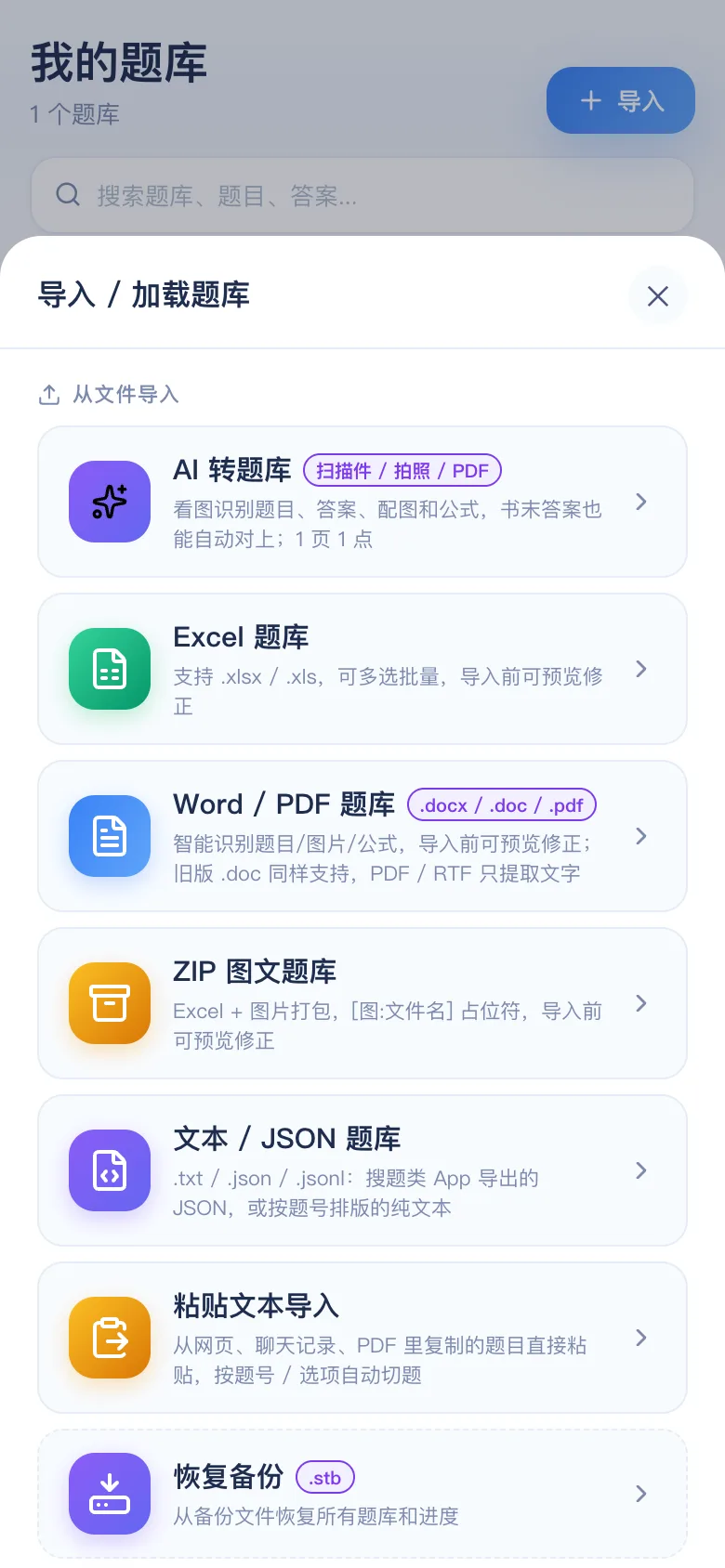
Word / PDF / ZIP 导入是完整版功能;免费版可用 Excel 和粘贴文本导入。应用内可领取 1 天完整版体验,先把文件导进去试。
先判断你的 PDF 是哪一种
打开 PDF,试着用鼠标选中一段文字:
| 能选中文字 | 选不中 / 选中的是整块图片 |
|---|---|
| 文字型 PDF,可以直接导入 | 扫描件 / 图片型 PDF,用 AI 转题库 |
| Word 导出的、网站生成的、排版软件做的 | 扫描仪扫的、手机拍的、截图拼的 |
文字型 PDF:直接导
「导入 → Word / PDF 题库 → 选 .pdf 文件」,之后的识别规则和 Word 完全一样(题号、选项、答案位置等见 Word 导入说明)。
PDF 专属的处理:
- 双栏排版:按版面还原阅读顺序,先左栏后右栏,不会左右混在一起
- 页眉、页脚、页码:自动去掉,不会混进题干
- 跨页的题:一道题从这页排到下页会被拼接
- 只提取文字:PDF 里的图片不会导入。带图题需要单独用 ZIP 图文题库 补图
复制粘贴 vs 直接导 PDF
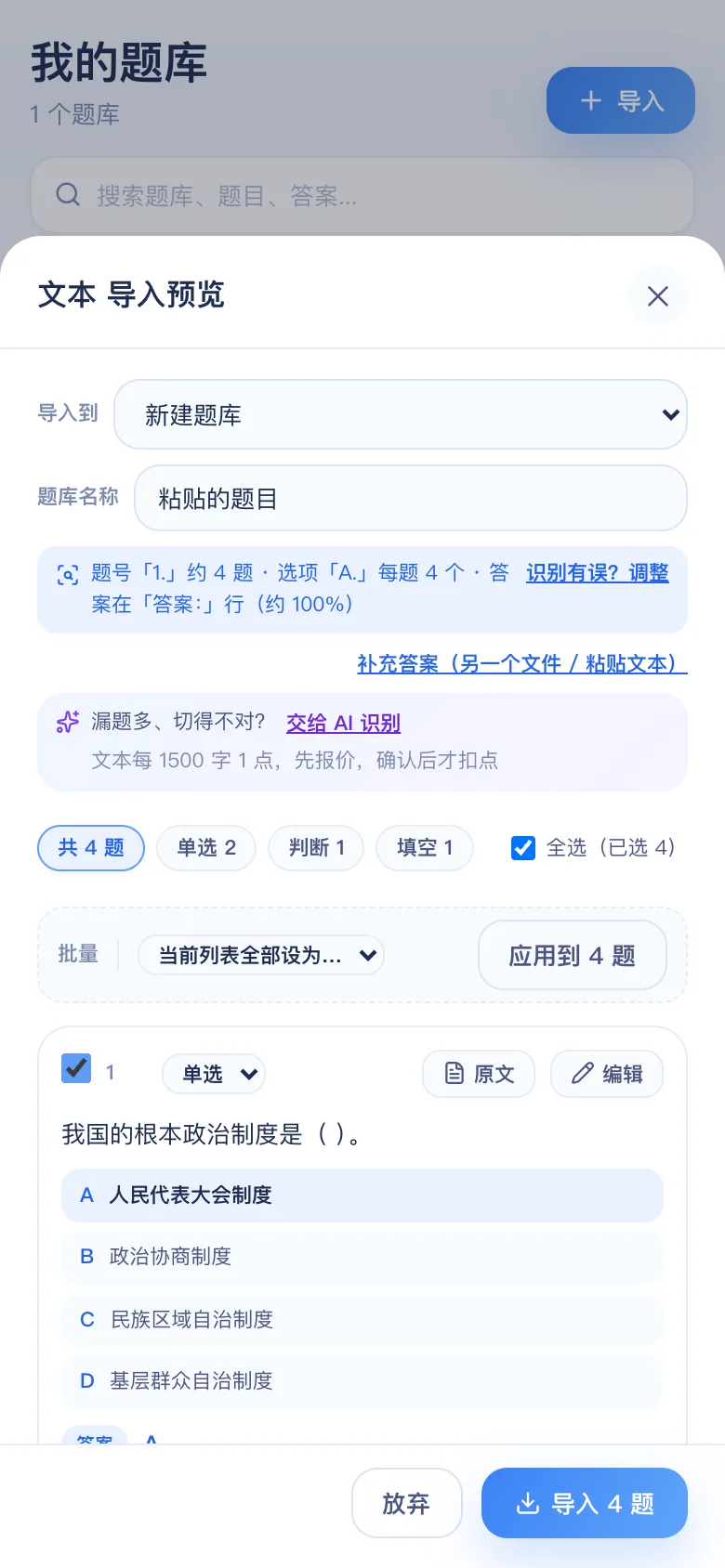
如果 PDF 只有几页、排版单栏,直接全选复制再 粘贴导入 也一样。双栏、页数多、有页眉页脚的,直接导 PDF 更省事。
扫描件:用 AI 转题库
扫描件直接交给 AI 转题库
扫描版 PDF 和试卷照片可以用 AI 转题库 直接识别成题库:题干、选项、答案、解析自动分开,答案单独成页也能对上,配图一起带过来。按点数计费,先报价、确认后才扣点。下面的手动 OCR 方法仍然可用,适合只有几页、不想花点数的情况。
扫描件没有文字层,直接导入读不到内容。不想用 AI 的话,也可以自己先把文字识别出来:
- OCR 识别文字
- iPhone:照片 App 打开图片 → 长按文字 → 全选复制(实况文本)
- 安卓:相册「提取文字」,或微信「扫一扫 → 提取文字」
- 电脑:WPS「图片转文字」、Adobe Acrobat「识别文本」、或任意在线 OCR PDF 页数多时,用 Acrobat / WPS 对整个 PDF 做「可搜索 PDF」处理,再按文字型 PDF 导入。
- 检查题号和选项
OCR 结果里题号偶尔会丢点(
1.变成1)、0和O混淆。粘贴前扫一眼,主要保证题号和 A. B. C. D. 标记完整。 - 粘贴导入 刷题包 → 导入 → 粘贴文本导入。有疑问的题在预览里改。
常见问题
导入后题干里混进了「第 3 页 / 共 12 页」
页脚没有被识别为页脚(通常是因为它的位置不固定)。在预览里逐题删掉,或在 PDF 阅读器里先复制文字、手动删除页脚行后粘贴导入。
表格形式的试题(题干在左列、选项在右列)
PDF 里的表格线不会被读取,只剩文字。多数情况下仍能按题号切开;识别不理想时建议在 PDF 阅读器里另存为 Word,再用 Word 导入(Word 导入支持按表格读取)。
加密 PDF 能导吗
禁止复制的 PDF 无法读取文字。需要先用 PDF 工具解除限制。
PDF 里的公式
文字型 PDF 里的公式通常是特殊字体排版的,复制出来会乱。建议公式题手动改写成 $...$ LaTeX,或用截图放进 ZIP 题库。
现在就把你的题库装进手机
免费版可直接导入 1 个题库练习;1 天完整版体验随时在应用内领取。安卓 / iOS / Windows / Mac / 网页版都支持。